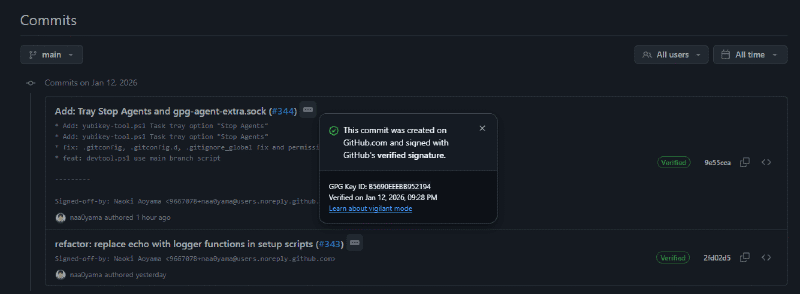
Summary 
2024年に GPG Key のセットアップを実施した
2026年年初に再度環境整理を実施したのでそのあたりを更新する。
| Software | Version |
|---|
| Windows 11 | 25H2(26200.7462) |
| |
| Git.Git | 2.52.0 |
| GnuPG.GnuPG | 2.5.17 |
| GnuPG.Gpg4win | 5.0.1 |
| Microsoft.OpenSSH.Preview | 10.0.0.0 |
| TeraTermProject.teraterm5 | 5.5.1 |
| wez.wezterm | 20240203-110809-5046fc22 |
| WinSCP.WinSCP | 6.5.5 |
| Yubico.YubikeyManager | 1.2.6 |
| Yubico.YubiKeyManagerCLI | 5.9.0.0 |
2024年の妥協ポイント 
本当に混沌としていたため、 SSH 環境が整うだけで満足してしまい、 GPG の利用を環境を跨いですることはなかった。これが心残りであった。想定されるケースとしては極小であるが Git 署名も SSH 鍵で実施することになり、 Yubikey の仕様上 PIN の timeout を設定出来ず設定する場合は 15秒固定、タッチ必須にすると git fetch などのタイミングでも必須になり VSCode などを使っている時はストレスが大きく SSH 鍵の cache とタッチは無効化していた。攻撃者からみれば、これは格好のブツであり私になりすまして Git 署名を出来てしまう状況である。。
そのため、今回 Git 署名を GPG Key の署名鍵に変更するために Windows, WSL2, Remote Linux で GPG Key が使える環境を整備したのでそれについてブログに残す。
調べた限り、実現している人が見つからずほぼ1ヶ月こればかりやっているノイローゼになりそうな状況であったw 混沌としている Windows + GPG Key の解消に少しでもなれば嬉しい。
構成 
前回の構成がこちらである。
gpg-agent が 2.4 以降で対応した NamedPipe と pageant_shm のおかげで agent を一本化出来てこれは利便が良かった。当時はメンテンナンスなどの透明性が見なかったため npiperelay.exe の利用はせず wsl2-ssh-agent を利用することにしていた。
graph LR
subgraph Windows 11
subgraph YubiKey
A1(PIV)
A2(GPG)
end
subgraph KeePassXC
A3(Private Key)
end
subgraph gpg-agent
G1(NamedPipe)
G2(pageant_shm)
end
subgraph Clients
C1(Windows OpenSSH)
C3(Tera Term,WinSCP)
end
subgraph WSL2
C2(wsl2-ssh-agent)
end
end
subgraph Remote
R1(ssh-agent)
end
YubiKey --> gpg-agent
KeePassXC --> gpg-agent
G1 --> C1
G1 --> C2
G2 --> C3
C1 --> R1
今回はもう少し複雑になるため、 npiperelay.exe を活用することになった。
変更になった箇所が、オレンジの箇所。
wsl2-ssh-agent
は問題なく機能していたが SSH/GPG で参照するプロトコル違いで経由する仕組みを変更すると面倒だったため npiperelay.exe に統一する。
Gpg4Win 5.0.1 で enable-win32-openssh-support の機能が大幅に改善されたため半月でもとに戻した…
graph LR
classDef update fill:#ffa23e
subgraph Windows 11
subgraph YubiKey
Yubikey_PIV(PIV)
Yubikey_GPG(GPG)
end
subgraph KeePassXC
KeePassXC_A3(Private Key)
end
subgraph gpg-agent
gpg-agent_pageant_shm(pageant_shm)
gpg-agent_extra(S.gpg-agent.extra):::update
gpg-agent_sock(S.gpg-agent):::update
gpg-agent_NamedPipe(NamedPipe
//./pipe/openssh-ssh-agent)
end
subgraph gpg-bridge
gpg-bridge_TCP(TCP 127.0.0.1:4321):::update
end
subgraph Clients
Clients_OpenSSH(Windows OpenSSH)
Clients_Other(Tera Term,WinSCP)
subgraph "Gpg4Win(GnuPG)"
gpg_exe(gpg\.exe):::update
end
subgraph "Win32-OpenSSH"
Win32_scp(scp\.exe):::update
Win32_ssh(ssh\.exe):::update
Win32_ssh-keygen(ssh-keygen\.exe):::update
end
end
subgraph WSL2
WSL2_ssh-agent(ssh-agent.socket
%t/ssh/agent.sock):::update
WSL2_gpg-agent(gpg-agent.socket
S.gpg-agent
S.gpg-agent.extra):::update
end
end
subgraph Remote
Remote_ForwardSock(Forward sock)
Remote_gpg-agent(gpg-agent.socket
S.gpg-agent
S.gpg-agent.extra)
end
YubiKey --> gpg-agent
KeePassXC -- SSH Keys --> gpg-agent
gpg-agent_pageant_shm --> gpg-bridge
gpg-agent_extra -- npiperelay.exe
S.gpg-agent.extra --> WSL2_gpg-agent
gpg-agent_NamedPipe -- npiperelay.exe
ssh-agent.socket --> WSL2_ssh-agent
gpg-agent_NamedPipe -- NamedPipe --> Win32_scp
gpg-agent_NamedPipe -- NamedPipe --> Win32_ssh
gpg-agent_NamedPipe -- NamedPipe --> Win32_ssh-keygen
gpg-agent_sock --> gpg_exe
gpg-agent_pageant_shm --> Clients_Other
gpg-bridge_TCP -- TCP --> Clients_OpenSSH -- SSH RemoteForward --> Remote_gpg-agent
gpg-agent_NamedPipe -- NamedPipe --> Clients_OpenSSH -- SSH AgentForward --> Remote_ForwardSock
2026-02-03 以前
graph LR
classDef update fill:#ffa23e
subgraph Windows 11
subgraph YubiKey
Yubikey_PIV(PIV)
Yubikey_GPG(GPG)
end
subgraph KeePassXC
KeePassXC_A3(Private Key)
end
subgraph keys
subgraph gpg-agent
gpg-agent_pageant_shm(pageant_shm)
gpg-agent_extra(S.gpg-agent.extra):::update
gpg-agent_sock(S.gpg-agent):::update
end
subgraph gpg-bridge
gpg-bridge_NamedPipe(NamedPipe
//./pipe/openssh-ssh-agent):::update
gpg-bridge_TCP(TCP 127.0.0.1:4321):::update
end
end
subgraph Clients
Clients_OpenSSH(Windows OpenSSH)
Clients_Other(Tera Term,WinSCP)
subgraph "Gpg4Win(GnuPG)"
gpg_exe(gpg\.exe):::update
end
subgraph "Win32-OpenSSH"
Win32_scp(scp\.exe):::update
Win32_ssh(ssh\.exe):::update
Win32_ssh-keygen(ssh-keygen\.exe):::update
end
end
subgraph WSL2
WSL2_ssh-agent(ssh-agent.socket
%t/ssh/agent.sock):::update
WSL2_gpg-agent(gpg-agent.socket
S.gpg-agent
S.gpg-agent.extra):::update
end
end
subgraph Remote
Remote_ForwardSock(Forward sock)
Remote_gpg-agent(gpg-agent.socket
S.gpg-agent
S.gpg-agent.extra)
end
YubiKey --> gpg-agent
KeePassXC -- SSH Keys --> gpg-agent
gpg-agent_pageant_shm --> gpg-bridge
gpg-agent_extra -- npiperelay.exe
S.gpg-agent.extra --> WSL2_gpg-agent
gpg-bridge_NamedPipe -- npiperelay.exe
ssh-agent.socket --> WSL2_ssh-agent
gpg-bridge_NamedPipe -- NamedPipe --> Win32_scp
gpg-bridge_NamedPipe -- NamedPipe --> Win32_ssh
gpg-bridge_NamedPipe -- NamedPipe --> Win32_ssh-keygen
gpg-agent_sock --> gpg_exe
gpg-agent_pageant_shm --> Clients_Other
gpg-bridge_TCP -- TCP --> Clients_OpenSSH -- SSH RemoteForward --> Remote_gpg-agent
gpg-bridge_NamedPipe -- NamedPipe --> Clients_OpenSSH -- SSH AgentForward --> Remote_ForwardSock
Yubikey の設定 
- タッチポリシー
- 署名鍵 (Signature): On - YubiKeyのタッチが必要
- 暗号化鍵 (Decryption): Cached - YubiKeyのタッチが必要
- 認証鍵 (Authentication): Off - タッチ不要
- PINポリシー
- 署名時のPIN: Always (強制) - 署名操作は常にPIN入力が必要
- KDF有効化: True - PIN強化機能が有効
- PIN試行回数
- User PIN残回数: 5回
- Reset Code残回数: 99回
- Admin PIN残回数: 10回
 1
 2
 3
 4
 5
 6
 7
 8
 9
10
11
12
13
14
15
16
17
18
19
20
21
22
23
24
25
| PS C:\Users\naa0yama> ykman openpgp info
PIN tries remaining: 5
Reset code tries remaining: 99
Admin PIN tries remaining: 10
Require PIN for signature: Always
KDF enabled: True
Signature key:
Touch policy: On
Decryption key:
Touch policy: Cached
Authentication key:
Touch policy: Off
PS C:\Users\naa0yama> gpg --card-status
Reader ...........: Yubico YubiKey OTP FIDO CCID 0
Signature PIN ....: 強制
Key attributes ...: ed25519 cv25519 ed25519
Max. PIN lengths .: 127 127 127
PIN retry counter : 5 99 10
Signature counter : 28
KDF setting ......: on
UIF setting ......: Sign=on Decrypt=on Auth=off
|
gpg.exe, ssh.exe(Windows) 
通常利用では何ら問題なく使えます。 これはほんとに GunPG 2.4 で入った機能のおかげだと思います。
署名に関しても、鍵の import と信頼が完了してれば echo "test" | gpg --clearsign -vv で署名が確認できるはずです。
問題になるが Git Bash や Git for Windows を使う場合です。
通常設定で使う場合は Git に含まれる MinGW 内の gpg コマンドが使われせっかく使える Windows 側は参照しれくれません。これを回避するには .gitconfig に Git Bash で説明する設定を入れれば署名できるようになる
ssh-agent(Windows) 
Windows 11 -> WSL2 の ssh-agent は以前と同様に、 NamedPipe を経由して ssh-agent に提供することで forward を実現できる。これはよく利用される方法なので深くは言及しない
利用していく中で、複数 agent 転送がされた時にハングアップしてしまい gpg-agent を強制的に落とすまで復帰しない問題が長く続いていた。 この問題は gpg-agent のオプション enable-win32-openssh-support で Win32-OpenSSH 互換の NamedPipe を生成するようにすると発生する。調査の結果、 GunPG 2.4.0 が実験的機能として導入した機能で開発者自身もテストは薄いと発言している状態であることと、 2022年頃に導入されてそれ以降大きく動きがなく、 Win32-OpenSSH のためだけに用意された機能であるためまだバグが多く残っている状態に見えた。
そのため、 pageant_shm を利用するように変更して gpg-bridge で NamedPipe を管理してもらうように変更。
pageant_shm は 2013年からあり WinSCP/TeraTerm/RLogin など多用な Windows ソフトで利用されている実績がありプロトコルとしても安定しているためこちらに変更した。
gpg-agent(Windows) 
GPG Key も SSH の混沌と変わらず、通常 *nix なら domain socket を追加通信ため SSH RemoteForward でソケット同士を繋いでやれば終わりだが Gpg4Win に含まれる gpg-agent では特殊な方法を利用しており libassuan
というらしい。 albertony/npiperelay 版では -a オプションを付けることで作用できるのでこれを利用して Windows 側の S.gpg-agent.extra と通信させることで gpg-agent を使えるようにする。
面倒なので 
面倒なので、自分が数年開発用に WSL2 を GitHub Action で生成して Import すればすぐ使える環境にスクリプト郡をまとめて配置した。
やってることは、ここにあるスクリプトでやっているので興味アレば読んでみてください。
セットアップ 
devtool-wsl2 を使う場合のセットアップを備忘録とし記載
まずは GitHub に記載の通り PowerShell を実行して、 WSL2 のイメージを展開します。
1
| powershell -ExecutionPolicy Unrestricted -Command "Invoke-WebRequest -Uri 'https://raw.githubusercontent.com/naa0yama/devtool-wsl2/main/devtool.ps1' -OutFile 'devtool.ps1'; .\devtool.ps1"
|
展開されると %USERPROFILE%/.local/bin にスクリプトが展開されるます。そして Ctrl+R で shell:startup を開けばスタートアップフォルダーに起動用ショートカットが追加されるのでこれを一度ダブルクリックして10-15秒待つとタスクトレイに現れると思います。
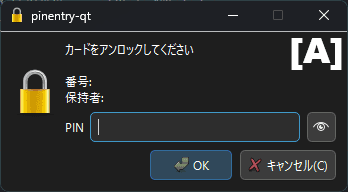
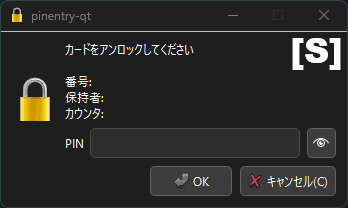
これで gpg-agent と gpg-bridge が起動して待機状態になります。
鍵が刺さっている時、刺さってない時、PIN要求時でタスクトレイのアイコンは変化するのでわかりやすく、通知で PIN/タッチの要求を気づけるようにしています。
パッケージ周り 
以前の記事でも触れているが Windows 11 に付属する OpenSSH が古いため不具合や新機能を使えるようにするためにアップデートする
1
2
3
4
5
6
7
8
9
| #
# 管理者権限プロンプトを立ち上げて作業
#
> powershell.exe
> winget install Git.Git
> winget install GnuPG.GnuPG
> winget install GnuPG.Gpg4win
> winget install Microsoft.OpenSSH.Preview
|
なお、不具合対策で現在は pin している
時間がある時に検証してから、強制アップデートを行っている
 1
 2
 3
 4
 5
 6
 7
 8
 9
10
11
12
13
14
15
| #
# 管理者権限プロンプトを立ち上げて作業
#
> powershell.exe
> winget pin add GnuPG.GnuPG
> winget pin add GnuPG.Gpg4win
> winget pin add Microsoft.OpenSSH.Preview
> winget pin list
名前 ID バージョン ソース ピンの種類
------------------------------------------------------------------------
GNU Privacy Guard GnuPG.GnuPG 2.5.17 winget Pinning
Gpg4win (5.0.1) GnuPG.Gpg4win 5.0.1 winget Pinning
OpenSSH Microsoft.OpenSSH.Preview 10.0.0.0 winget Pinning
|
Note
再起動後、 新しくインストールした OpenSSH の ssh-agent と sshd が起動しているので
これの自動起動を停止、しサービスを停止する。
 1
 2
 3
 4
 5
 6
 7
 8
 9
10
11
12
13
14
15
16
17
18
19
20
21
22
23
| #
# 管理者権限プロンプトを立ち上げて作業
#
> Get-Service | Where-Object {$_.Name -match '(CertPropSvc|SCardSvr|ssh-agent|sshd)'} | Select Status, Name, StartType, DisplayName
Status Name StartType DisplayName
------ ---- --------- -----------
Stopped CertPropSvc Automatic Certificate Propagation
Running SCardSvr Automatic Smart Card
Stopped ssh-agent Automatic OpenSSH Authentication Agent
Stopped sshd Automatic OpenSSH SSH Server
# 自動起動の無効化
> Set-Service -Name "CertPropSvc" -StartupType Disabled
> Stop-Service -Name "CertPropSvc"
> Set-Service -Name "ssh-agent" -StartupType Disabled
> Stop-Service -Name "ssh-agent"
> Set-Service -Name "sshd" -StartupType Disabled
> Stop-Service -Name "sshd"
|
SCardSvr のみ自動起動で、他は Disabled になっていれば問題ありません。
 1
 2
 3
 4
 5
 6
 7
 8
 9
10
11
12
| #
# 管理者権限プロンプトを立ち上げて作業
#
# 起動設定確認
> Get-Service | Where-Object {$_.Name -match '(CertPropSvc|SCardSvr|ssh-agent|sshd)'} | Select Status, Name, StartType, DisplayName
Status Name StartType DisplayName
------ ---- --------- -----------
Stopped CertPropSvc Disabled Certificate Propagation
Stopped SCardSvr Automatic Smart Card
Stopped ssh-agent Disabled OpenSSH Authentication Agent
Stopped sshd Disabled OpenSSH SSH Server
|
Gpg4win 
$env:APPDATA\gnupg\gpg-agent.conf
 1
 2
 3
 4
 5
 6
 7
 8
 9
10
11
12
13
14
15
16
17
18
19
20
21
22
23
24
25
26
27
28
| $confContent = @"
# Ref: https://www.gnupg.org/documentation/manuals/gnupg/Agent-Options.html
###+++--- GPGConf ---+++###
enable-putty-support
enable-win32-openssh-support
# TTL 3600 (1 hour), 7200 (2 hour), 10800 (3 hour), 14400 (4 hour)
# 18000 (5 hour), 21600 (6 hour), 25200 (7 hour), 28800 (8 hour)
# cache
default-cache-ttl 3600
max-cache-ttl 21600
# cache ssh
default-cache-ttl-ssh 3600
max-cache-ttl-ssh 21600
# Disable Pinentry external cache
no-allow-external-cache
###+++--- GPGConf ---+++###
# GPGConf edited this configuration file.
# It will disable options before this marked block, but it will
# never change anything below these lines.
"@
New-Item "$env:APPDATA\gnupg" -ItemType Directory
Set-Content -Path $env:APPDATA\gnupg\gpg-agent.conf -Value $confContent
|
$env:APPDATA\gnupg\scdaemon.conf
 1
 2
 3
 4
 5
 6
 7
 8
 9
10
11
12
13
| $confContent = @"
# Ref: https://www.gnupg.org/documentation/manuals/gnupg/Scdaemon-Options.html
###+++--- ScdaemonConf ---+++###
disable-ccid
reader-port Yubico YubiKey
###+++--- ScdaemonConf ---+++###
"@
New-Item "$env:APPDATA\gnupg" -ItemType Directory
Set-Content -Path "$env:APPDATA\gnupg\scdaemon.conf" -Value $confContent
|
Reload
1
2
3
4
5
6
7
8
| # 設定の再読み込み
gpgconf --reload
# gpg-agent をすべて強制終了
gpg-connect-agent killagent /bye
# gpg-agent 1次起動 & debug
gpg-agent --daemon --verbose
|
Git for Windows 
~/.gitconfig に GPG 周りの設定を追加する必要がある。
下記のスクリプトでは読み込んでいる GPG 鍵の中で署名用鍵の ID を Git コマンドにセットするようにしている
Topic
GPG Keys では 主鍵を指定するとその用途に対応したサブ鍵を利用してくれる機能が一般的である。
が、サブ鍵を複数持っている場合に鍵の選択を誤る可能性があるようなので明示的にサブ鍵を指定し ! で強制する
 1
 2
 3
 4
 5
 6
 7
 8
 9
10
11
12
13
14
15
16
17
18
19
20
21
22
23
24
25
26
27
28
29
30
31
32
33
34
35
36
37
38
39
40
41
42
43
44
45
| $lines = gpg --with-colons --with-keygrip --list-secret-keys
$uid = $null
$signingSubkey = $null
$keygrip = $null
$captureNext = $false
foreach ($line in $lines) {
$fields = $line -split ':'
if ($fields[0] -eq 'uid') {
$uid = $fields[9]
}
# 署名用サブキー (ssb で用途に 's' を含む) を取得
if ($fields[0] -eq 'ssb' -and $fields[11] -match 's') {
$captureNext = $true
$signingSubkey = $($fields[4])
Write-Host "Found signing subkey: $($fields[4])" -ForegroundColor Cyan
}
elseif ($captureNext -and $fields[0] -eq 'grp') {
$keygrip = $fields[9]
Write-Host "Extracted keygrip: $keygrip" -ForegroundColor Cyan
break
}
}
if (-not $signingSubkey) {
Write-Host "Error: Signing subkey not found" -ForegroundColor Red
exit 1
}
# ! を付けて明示的に指定
$signingKeyWithForce = "${signingSubkey}!"
Write-Host "Setting signing key: $signingKeyWithForce" -ForegroundColor Green
# ユーザー情報
git config --global user.email "9667078+naa0yama@users.noreply.github.com"
git config --global user.name "Naoki Aoyama"
git config --global user.signingkey "$signingKeyWithForce"
git config --global user.useConfigOnly true
# SSH署名設定
git config --global gpg.format openpgp
git config --global commit.gpgsign true
git config --global tag.gpgSign true
|
Windows Only
下記の設定は WSL2 で使うと上手く利用出来ない可能性が高いので設定を入れた後はコメントアウトするか、ファイルを分けて Include の運用が良いかもしれない
1
2
3
4
5
6
7
| # Windows only
git config --global core.sshCommand "C:/Program Files/OpenSSH/ssh.exe"
git config --global gpg.program "C:/Program Files (x86)/GnuPG/bin/gpg.exe"
git config --global gpg.ssh.program "C:/Program Files/OpenSSH/ssh-keygen.exe"
git config --global core.autocrlf true
git config --global core.safecrlf true
|
.gitconfig 参考
 1
 2
 3
 4
 5
 6
 7
 8
 9
10
11
12
13
14
15
16
17
18
19
| > cat .gitconfig
[gpg]
program = C:/Program Files (x86)/GnuPG/bin/gpg.exe
format = openpgp
[user]
email = 9667078+naa0yama@users.noreply.github.com
name = Naoki Aoyama
signingkey = 77SXXXXXXXXXXXXX!
useConfigOnly = true
[commit]
gpgsign = true
[tag]
gpgSign = true
[core]
sshCommand = C:/Program Files/OpenSSH/ssh.exe
autocrlf = true
safecrlf = true
[gpg "ssh"]
program = C:/Program Files/OpenSSH/ssh-keygen.exe
|
ここまで設定すれば Git for Windows で署名できるはずであるテストしよう
Git テスト 
 1
 2
 3
 4
 5
 6
 7
 8
 9
10
11
12
13
14
15
16
17
18
19
20
21
22
| $testDir = Join-Path $env:TEMP "git-sign-test-$(Get-Date -Format 'yyyyMMddHHmmss')"
New-Item -ItemType Directory -Path $testDir
Set-Location $testDir
# 1. Gitリポジトリの初期化
git init
$env:GIT_TRACE = 1
Get-Date -Format "yyyyMMddHHmmss" | Out-File -FilePath README.md -Encoding utf8
git add README.md
git commit -m "test sign commit $(Get-Date -Format 'yyyyMMddHHmmss')"
$env:GIT_TRACE = $null
# 3. 署名の検証
Write-Host "`n=== コミットログ ===" -ForegroundColor Green
git log --show-signature -1
Write-Host "`n=== 詳細な署名検証 ===" -ForegroundColor Green
git verify-commit HEAD
Write-Host "`n=== コミット情報 ===" -ForegroundColor Green
git log --pretty=fuller -1
|
GPG Key で署名された場合下記のようにログが出力される
 1
 2
 3
 4
 5
 6
 7
 8
 9
10
11
12
13
14
15
16
17
18
19
20
21
22
23
24
25
26
27
28
29
30
31
32
33
34
35
36
37
38
39
40
41
42
43
44
45
46
47
48
49
50
51
52
53
| > # 1. Gitリポジトリの初期化
> git init
Initialized empty Git repository in C:/Users/naa0yama/AppData/Local/Temp/git-sign-test-20260111234746/.git/
> $env:GIT_TRACE = 1
> Get-Date -Format "yyyyMMddHHmmss" | Out-File -FilePath README.md -Encoding utf8
> git add README.md
23:47:46.753889 exec-cmd.c:266 trace: resolved executable dir: C:/Program Files/Git/mingw64/bin
23:47:46.761591 git.c:502 trace: built-in: git add README.md
> git commit -m "test sign commit $(Get-Date -Format 'yyyyMMddHHmmss')"
23:47:46.792894 exec-cmd.c:266 trace: resolved executable dir: C:/Program Files/Git/mingw64/bin
23:47:46.800682 git.c:502 trace: built-in: git commit -m 'test sign commit 20260111234746'
23:47:46.805357 run-command.c:674 trace: run_command: 'C:/Program Files (x86)/GnuPG/bin/gpg.exe' --status-fd=2 -bsau 77SXXXXXXXXXXXXX
23:47:46.805357 run-command.c:935 trace: start_command: 'C:/Program Files (x86)/GnuPG/bin/gpg.exe' --status-fd=2 -bsau 77SXXXXXXXXXXXXX
23:48:07.796229 run-command.c:674 trace: run_command: git maintenance run --auto --no-quiet --detach
23:48:07.796229 run-command.c:935 trace: start_command: git maintenance run --auto --no-quiet --detach
23:48:07.805587 exec-cmd.c:266 trace: resolved executable dir: C:/Program Files/Git/mingw64/libexec/git-core
23:48:07.810260 git.c:502 trace: built-in: git maintenance run --auto --no-quiet --detach
[master (root-commit) c18aa17] test sign commit 20260111234746
1 file changed, 1 insertion(+)
create mode 100644 README.md
> $env:GIT_TRACE = $null
> # 3. 署名の検証
=== コミットログ ===
> git log --show-signature -1
commit c18aa174b0101f8bab593fee6d20a9507d390cd3 (HEAD -> master)
gpg: Signature made 01/11/26 23:47:46 <93><8C><8B><9E> (<95>W<8F><80><8E><9E>)^M
gpg: using EDDSA key XXXXXXXXXXXXXXXXXXXXXXXX77SXXXXXXXXXXXXX^M
gpg: Good signature from "Naoki Aoyama <9667078+naa0yama@users.noreply.github.com>" [ultimate]^M
Author: Naoki Aoyama <9667078+naa0yama@users.noreply.github.com>
Date: Sun Jan 11 23:47:46 2026 +0900
test sign commit 20260111234746
=== 詳細な署名検証 ===
> git verify-commit HEAD
gpg: Signature made 01/11/26 23:47:46 ���� (�W����)
gpg: using EDDSA key XXXXXXXXXXXXXXXXXXXXXXXX77SXXXXXXXXXXXXX
gpg: Good signature from "Naoki Aoyama <9667078+naa0yama@users.noreply.github.com>" [ultimate]
>
=== コミット情報 ===
> git log --pretty=fuller -1
commit c18aa174b0101f8bab593fee6d20a9507d390cd3 (HEAD -> master)
Author: Naoki Aoyama <9667078+naa0yama@users.noreply.github.com>
AuthorDate: Sun Jan 11 23:47:46 2026 +0900
Commit: Naoki Aoyama <9667078+naa0yama@users.noreply.github.com>
CommitDate: Sun Jan 11 23:47:46 2026 +0900
test sign commit 20260111234746
|
ここで、コミットログと署名検証の場所で git config --global user.signingkey で末尾が一致するはずです。
一致しない場合は gpg-card -q list の 鍵ハッシュとにらめっこするとどの鍵だったかわかると思います。
1
2
3
4
5
| # 4. 後片付け
Write-Host "`n=== クリーンアップ ===" -ForegroundColor Yellow
Set-Location $env:TEMP
Remove-Item -Recurse -Force $testDir
Write-Host "テストディレクトリを削除しました: $testDir" -ForegroundColor Green
|
GitHub 
GPG 署名鍵の Export から
1
2
3
4
5
6
7
8
9
| > gpg --list-secret-keys --keyid-format=long
[keyboxd]
---------
sec# nistp521/XXXXXXXXXXXXXXXX 2024-09-13 [C]
XXXXXXXXXXXXXXXXXXXXXXXXXXXXXXXXXXXXXXXX
uid [ 究極 ] Naoki Aoyama <9667078+naa0yama@users.noreply.github.com>
ssb> cv25519/DCXXXXXXXXXXXXXX 2024-09-13 [E]
ssb> ed25519/77SXXXXXXXXXXXXX 2024-09-13 [S]
ssb> ed25519/E3XXXXXXXXXXXXXX 2024-09-13 [A]
|
鍵ID で gpg --armor --export して登録すれば良い簡単
1
2
3
4
5
6
| > gpg --armor --export 77SXXXXXXXXXXXXX
-----BEGIN PGP PUBLIC KEY BLOCK-----
...(snip)...
-----END PGP PUBLIC KEY BLOCK-----
|

あとは画面下部の署名検証モードを有効化すると署名されている Commit は Verified が付きます。

Note
以前に SSH Key で Signing Key としていたり、 GPG Key を削除する必要が出ても、検証済みの Verified バッチの状態には影響が無いようです。そのため私は SSH 署名を削除して GPG Key に統一しました。
WSL2 
devtool-wsl2 はセットアップ済みのため、 Shell にログインできればすぐに使える状態のハズです。
1
2
3
| # SSH 鍵の転送
> $ ssh-add -l
256 SHA256:XXXXXXXXXXXXXXXXXXXXXXXXXXXXXXXXXXXXXXXXXXX cardno:XX_XXX_XXX (ED25519)
|
GPG は公開鍵を Import しないと使えないので渡しの場合は Keybase に置いてるのでこちらからダウンロードして信頼させます
 1
 2
 3
 4
 5
 6
 7
 8
 9
10
11
12
13
14
15
16
17
18
19
20
21
22
23
24
25
26
27
28
29
30
31
32
33
34
35
36
37
38
39
40
41
42
43
44
45
46
47
48
49
50
51
52
53
54
55
56
57
58
59
60
61
62
63
64
65
66
67
68
69
70
71
72
73
74
75
76
77
78
79
80
81
82
83
84
85
| $ curl https://keybase.io/naa0yama/pgp_keys.asc | gpg --import
% Total % Received % Xferd Average Speed Time Time Time Current
Dload Upload Total Spent Left Speed
100 1806 100 1806 0 0 1813 0 --:--:-- --:--:-- --:--:-- 1813
gpg: key 794676DEF45A4D7F: public key "Naoki Aoyama <9667078+naa0yama@users.noreply.github.com>" imported
gpg: Total number processed: 1
gpg: imported: 1
$ gpg -k
/home/user/.gnupg/pubring.kbx
-----------------------------
pub nistp521 2024-09-13 [C]
65284A0A9205C52EBC16BBCF794676DEF45A4D7F
uid [ unknown] Naoki Aoyama <9667078+naa0yama@users.noreply.github.com>
sub cv25519 2024-09-13 [E]
sub ed25519 2024-09-13 [S]
sub ed25519 2024-09-13 [A]
$ gpg --edit-key 65284A0A9205C52EBC16BBCF794676DEF45A4D7F
gpg (GnuPG) 2.4.4; Copyright (C) 2024 g10 Code GmbH
This is free software: you are free to change and redistribute it.
There is NO WARRANTY, to the extent permitted by law.
gpg: problem with fast path key listing: Forbidden - ignored
Secret subkeys are available.
pub nistp521/794676DEF45A4D7F
created: 2024-09-13 expires: never usage: C
trust: unknown validity: unknown
ssb cv25519/DC4B3ABE96273336
created: 2024-09-13 expires: never usage: E
card-no: 0006 12013632
ssb ed25519/A088666E808857DD
created: 2024-09-13 expires: never usage: S
card-no: 0006 12013632
ssb ed25519/E3E95623632A1EF2
created: 2024-09-13 expires: never usage: A
card-no: 0006 12013632
[ unknown] (1). Naoki Aoyama <9667078+naa0yama@users.noreply.github.com>
gpg> trust
pub nistp521/794676DEF45A4D7F
created: 2024-09-13 expires: never usage: C
trust: unknown validity: unknown
ssb cv25519/DC4B3ABE96273336
created: 2024-09-13 expires: never usage: E
card-no: 0006 12013632
ssb ed25519/A088666E808857DD
created: 2024-09-13 expires: never usage: S
card-no: 0006 12013632
ssb ed25519/E3E95623632A1EF2
created: 2024-09-13 expires: never usage: A
card-no: 0006 12013632
[ unknown] (1). Naoki Aoyama <9667078+naa0yama@users.noreply.github.com>
Please decide how far you trust this user to correctly verify other users' keys
(by looking at passports, checking fingerprints from different sources, etc.)
1 = I don't know or won't say
2 = I do NOT trust
3 = I trust marginally
4 = I trust fully
5 = I trust ultimately
m = back to the main menu
Your decision? 5
Do you really want to set this key to ultimate trust? (y/N) y
pub nistp521/794676DEF45A4D7F
created: 2024-09-13 expires: never usage: C
trust: ultimate validity: unknown
ssb cv25519/DC4B3ABE96273336
created: 2024-09-13 expires: never usage: E
card-no: 0006 12013632
ssb ed25519/A088666E808857DD
created: 2024-09-13 expires: never usage: S
card-no: 0006 12013632
ssb ed25519/E3E95623632A1EF2
created: 2024-09-13 expires: never usage: A
card-no: 0006 12013632
[ unknown] (1). Naoki Aoyama <9667078+naa0yama@users.noreply.github.com>
Please note that the shown key validity is not necessarily correct
unless you restart the program.
gpg> q
|
 1
 2
 3
 4
 5
 6
 7
 8
 9
10
11
12
| $ gpg -k
gpg: checking the trustdb
gpg: marginals needed: 3 completes needed: 1 trust model: pgp
gpg: depth: 0 valid: 1 signed: 0 trust: 0-, 0q, 0n, 0m, 0f, 1u
/home/user/.gnupg/pubring.kbx
-----------------------------
pub nistp521 2024-09-13 [C]
65284A0A9205C52EBC16BBCF794676DEF45A4D7F
uid [ultimate] Naoki Aoyama <9667078+naa0yama@users.noreply.github.com>
sub cv25519 2024-09-13 [E]
sub ed25519 2024-09-13 [S]
sub ed25519 2024-09-13 [A]
|
これで信頼状態になったので署名テストをする、今回は 単純な GPG Key が使えるかのテスト
正しく設定できていれば、 PIN 入力画面が立ち上がるはずです。その後タッチすると署名され下記のように出力されます。
 1
 2
 3
 4
 5
 6
 7
 8
 9
10
11
12
13
14
15
16
17
| $ echo "test" | gpg --clearsign -vv
gpg: enabled compatibility flags:
gpg: connection to the agent is in restricted mode
gpg: using subkey A088666E808857DD instead of primary key 794676DEF45A4D7F
gpg: writing to stdout
-----BEGIN PGP SIGNED MESSAGE-----
Hash: SHA512
test
gpg: EDDSA/SHA512 signature from: "A088666E808857DD Naoki Aoyama <9667078+naa0yama@users.noreply.github.com>"
-----BEGIN PGP SIGNATURE-----
iHUEARYKAB0WIQQAtOsEtRBNAQHqhwWgiGZugIhX3QUCaWPF+AAKCRCgiGZugIhX
3YE+AQChiY37XSX5AgYDyXReKDfl7RAkkD1m9uasbV+bA6RzEwD/Xvs2lp77rHLv
vp2Sa/tDo4xnWnGAIljoXQtSTTOKpgA=
=/BY4
-----END PGP SIGNATURE-----
|
Remote SSH 
Remote SSH はいくつか設定が必要で最近の Linux ではデフォルトで gpg-agent.socket などが設定されているため gpg などがソケットアクセスすると自動で gpg-agent を立ち上げるなど普段は便利だけど、今回のような転送時は困るので無効化する必要があった。 WSL2 に設定する setup.sh
に追加してあるのでこれを実行すれば準備完了する。
gpg.conf に no-autostart を追加- systemctl –user mask
- gpg-agent.service
- gpg-agent.socket
- gpg-agent-ssh.socket
- gpg-agent-extra.socket
- gpg-agent-browser.socket
- systemctl –user units を作成
- gpg-agent.socket
- gpg-socket-cleanup.service
- これを作ることで、ログイン時に自動で sock を片付け Remote Linux の sshd n
AllowAgentForwarding yes を追加する設定をしなくて済む
 1
 2
 3
 4
 5
 6
 7
 8
 9
10
11
12
13
14
15
16
17
18
19
| curl -sfSL https://raw.githubusercontent.com/naa0yama/devtool-wsl2/refs/heads/main/scripts/bin/setup.sh | bash
============================================
GPG/SSH Agent Tools Setup (Remote)
============================================
[INFO] Configuring GPG...
[INFO] gpg.conf: 'no-autostart' already set
[INFO] gpg-agent systemd units: masked
[INFO] Installing systemd user units (Remote)...
Created symlink /home/naa0yama/.config/systemd/user/default.target.wants/gpg-socket-cleanup.service → /home/naa0yama/.config/systemd/user/gpg-socket-cleanup.service.
[INFO] systemd units: installed
[INFO] Installing shell configuration...
[INFO] Created: /home/naa0yama/.bashrc.d/22-gpg-agent.sh
============================================
Setup complete!
============================================
To re-run setup: rm /home/naa0yama/.cache/devtool-setup.lock
|
Remote Linux で uid=1000 の場合 Windows 側の .ssh/config ではこのように記載する
1
2
3
4
5
6
| Host remote-host
HostName 192.0.2.1
ForwardAgent yes
User naa0yama
RemoteForward /run/user/1000/gnupg/S.gpg-agent 127.0.0.1:4321
RemoteForward /run/user/1000/gnupg/S.gpg-agent.extra 127.0.0.1:4321
|
Note
Windows 11 -> Remote Linux -> Target の ssh -A をする場合 Remote Linux 上でも AllowAgentForwarding yes が必要だが、 OpenSSH の標準設定として yes のため設定だけ確認してやることはない。
1
| sudo sshd -T | grep -i allowagentforwarding
|
これで新規セッションでログインした後で署名コマンドを試すと署名できるはずである。
 1
 2
 3
 4
 5
 6
 7
 8
 9
10
11
12
13
14
15
16
17
| $ echo "test" | gpg --clearsign -vv
gpg: enabled compatibility flags:
gpg: connection to the agent is in restricted mode
gpg: using subkey A088666E808857DD instead of primary key 794676DEF45A4D7F
gpg: writing to stdout
-----BEGIN PGP SIGNED MESSAGE-----
Hash: SHA512
test
gpg: EDDSA/SHA512 signature from: "A088666E808857DD Naoki Aoyama <9667078+naa0yama@users.noreply.github.com>"
-----BEGIN PGP SIGNATURE-----
iHUEARYKAB0WIQQAtOsEtRBNAQHqhwWgiGZugIhX3QUCaWPMLQAKCRCgiGZugIhX
3UtWAQDbet0nBn5Ac6Mj3bgCBWHpBXyorTE5bK3gW4clJI7ErgD8DXukp10ebDWB
Dbg8jqn7TLpP7b+42RyyHD90S9qjzAA=
=/8vp
-----END PGP SIGNATURE-----
|
VSCode 
VSCode には下記の設定をするとよい。いくつか好みがあるので解説する
.vscode/settings.json
 1
 2
 3
 4
 5
 6
 7
 8
 9
10
11
12
| {
"git.enableCommitSigning": true, // Enables commit signing with GPG, X.509, or SSH
"git.alwaysSignOff": true, // Controls the signoff flag for all commits.
// ssh-agent を WSL2 や devcontainer で使うための回避策
"remote.SSH.enableAgentForwarding": true, // SSH -A の転送を有効化
"remote.SSH.useExecServer": true, // 従来の接続方式を利用する
"remote.SSH.useLocalServer": false, // Window 間で別々の接続にする
"remote.SSH.remoteServerListenOnSocket": true, // Socket Listen を有効化
"terminal.integrated.persistentSessionReviveProcess": "never", // ターミナルの復元、再作成を行わない
"terminal.integrated.enablePersistentSessions": false // ターミナルセッション履歴を保持しない
}
|
参考情報